Senin, 12 November 2012

Cara Membuat file ISO image Windows 7

Dalam catatan tentang "Cara Instal Windows 7 dari USB Flashdisk" menggunakan Windows 7 USB / DVD Download Tool, kita memerlukan file installer dari sistem operasi Windows 7 dalam bentuk file ISO image.
Lalu bagaimana klo kita hanya mempunyai source windows 7 dalam bentuk kepingan DVD ?
Tenang aja, dalam kesempatan ini kita akan mencoba untuk membuat file ISO image windows 7 dari DVD installernya.

Untuk membuat file ISO image dari DVD Windows 7 tersebut kita membutuhkan bantuan software seperti misalnya "ImgBurn". ImgBurn adalah sebuah aplikasi freeware untuk melakukan burning CD, DVD, HD DVD dan Blu-ray.  ImgBurn mempunyai beberapa fitur utama, yaitu:
  • Read - Create image file from disk
  • Build - Create an image file from files on your computer or network - or you can write the files directly to a disc
  • Write - Write an image file to a disc
  • Verify - Check a disc is 100% readable.
  • Discovery - Put your drive / media to the test!
Untuk membuat file ISO dari DVD Windows 7 ini kita akan menggunakan mode Read (create image file from disk). Berikut langkah-langkahnya:

  1. Download terlebih dahulu file ImgBurn disini
  2. Install dan jalankan program ImgBurn sampai muncul jendela seperti dibawah ini:

    create image file from disk

  3. Klik tombol Create image file from disk
  4. Pilih Source (DVD) dan Destination (lokasi dan nama file .ISO yang akan kita buat).

    create image file from disk

  5. Lalu klik tombol Read, untuk memulai proses pembuatan file ISO.
  6. Tunggu sampai proses selesai dan akan muncul jendela notifikasi "Operation Successfully Completed!"
Sekarang kita telah mempunyai file image (.ISO file) dari DVD Windows 7.
Selain untuk membuat installer Windows 7 dari USB, file ISO image ini dapat juga kita gunakan sebagai backup dari DVD Windows 7 yang kita punya.

Semoga bermanfaat.


»»  READMORE...

Cara Instal Windows 7 dari USB Flashdisk

Bagaimana Cara Install Windows 7 dari USB Flashdisk? 

Jika saat ini temen-temen ada yang masih mencari cara mudah untuk menginstall windows 7 lewat USB Flashdisk, mungkin catatan ini dapat membantu.

Sebelumnya mungkin temen-temen ada yang bertanya, apa sich keuntungan menginstall windows 7 dari USB ini..? Setidaknya ada 2 keuntungan yang kita dapat ketika menggunakan USB Flashdisk untuk menginstall windows 7 pada komputer, yaitu:

  • Menginstall Windows 7 dari USB akan lebih cepat selesai, karena seperti kita ketahui bahwa kecepatan baca USB lebih cepat dibanding DVD.
  • USB Flashdisk lebih mudah dan nyaman dibawa kemana-mana.
Ada banyak software yang bisa membantu kita untuk membuat USB Flashdisk kita menjadi installer windows 7, diantaranya yang menurut saya paling gampang digunakan adalah "Windows 7 USB / DVD Download Tool".

windows 7 bootable usb

Beberapa hal yang harus kita persiapkan adalah:
           Download  >>disini<<


 Baiklah, jika temen-temen tertarik untuk meng-install windows 7 lewat USB menggunakan Windows 7 USB / DVD Download Tool, berikut caranya:

Install dan jalankan aplikasi Windows 7 USB / DVD Download Tool,  disini ada 4 langkah yang akan kita lewati:
  • Choose ISO Image, kita pilih lokasi file image (.ISO) Windows 7 yang akan digunakan.
  • Choose Media Type, kita pilih USB device
  • Insert USB Device, masukan USB Flashdisk kita, kemudian klik refresh. Atau kalau sebelumnya USB Flashdisk kita telah nempel maka otomatis akan terdeteksi. Selanjutnya klik Begin Copying..
  • Copying File, tunggu proses ini sampai selesai.
Saat hendak mengisnstall Windows 7 dari USB Flashdisk, jangan lupa untuk merubah setingan "First Boot Device" pada BIOS ke "USB Storage / Removable Storage".

Semoga membantu.


»»  READMORE...

Sabtu, 10 November 2012

Membuat HIREN'S BOOT CD dari USB Flash Disk

Hiren's Boot  CD selain boot dari CD/DVD Drive dapat dibuat boot dari USB Flash Disk.
Bagaimana caranya???

Step 1
Tancapkan USB Flash Disk anda (1GB atau lebih)

Step 2
Download and jalankan USB Disk Storage Format (download disini) (34KB)
Screenshot


Step 3
Download grubinst_gui (download disini) (179KB) dan jalankan sebagai Administrator
Screenshot


Step 4
Masukkan Hiren's BootCD (10.3 atau yang lebih baru) ke dalam CD Drive dan Copy semua isi CD dari CD ke USB FlashDisk

Step 5
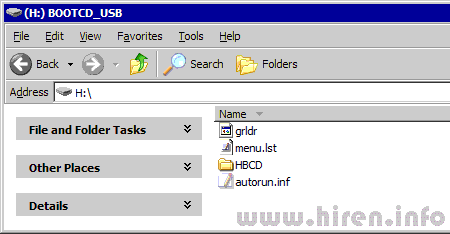
Copy file "grldr" dan "menu.lst" dari grub4dos.zip (atau dari folder HBCD) ke usb flash disk
Screenshot


Step 6
Tes USB Flashdisk anda.

Untuk mengetesnya,  set PC kamu untuk boot dari USB Flash Disk.


»»  READMORE...